
Temps de lecture 16 minute(s)
Ce qu’il faut retenir
- Le référencement d’un site WordPress repose sur des pages accessibles à Google, des contenus utiles et un maillage interne cohérent.
- Pour chaque page importante, travaillez l’intention de recherche, les mots-clés, le title, le H1 et les réponses apportées au lecteur.
- Priorisez les réglages, la vitesse et les corrections de templates selon les problèmes constatés. Un plugin SEO ne remplace pas ce travail.
Pour améliorer le référencement d’un site WordPress, il faut vérifier que Google peut accéder aux pages importantes, optimiser leur contenu et les relier au reste du site. Les réglages du CMS, le thème et les plugins soutiennent ce travail, mais leur configuration ne suffit pas à obtenir de bonnes positions. Par où commencer ? Si vos pages ne sont pas indexées, cherchez d’abord le blocage technique. Si elles sont indexées mais peu visibles, examinez leur pertinence, leur présentation et leur maillage. Ce guide explique comment organiser ces contrôles et optimiser une page WordPress avant d’aborder les cas plus avancés.
Sommaire
Commencer par les réglages WordPress qui conditionnent l’indexation
Avant de travailler les mots-clés ou la vitesse, vérifiez que WordPress autorise bien l’indexation des pages qui doivent apparaître dans Google. Une mauvaise option globale, une archive créée automatiquement ou une directive ajoutée par une extension peut rendre inutiles les optimisations éditoriales réalisées ensuite.
Si des pages importantes ne sont pas indexées, commencez par Réglages > Lecture, les directives noindex, le sitemap et les erreurs signalées dans la Search Console. Si elles sont indexées mais restent peu visibles, examinez ensuite l’intention de recherche, les templates, le maillage interne et la qualité du contenu.
La performance devient prioritaire lorsque le site est réellement lent, instable ou difficile à utiliser sur mobile. Gagner quelques points dans un outil de test ne compensera cependant jamais une page générique ou mal reliée au reste du site.
Vérifier la visibilité du site et la structure des permaliens
Dans Réglages > Lecture, l’option qui demande aux moteurs de recherche de ne pas indexer le site doit être désactivée sur un site en production. Ce réglage est particulièrement important après une préproduction ou une refonte. Contrôlez ensuite la structure des permaliens dans Réglages > Permaliens. Une URL lisible et stable facilite la compréhension de la page, mais une structure existante ne doit pas être changée sans plan de redirection : toute modification d’URL peut casser des liens internes, des favoris et d’éventuels backlinks.
Configurer un seul plugin SEO de manière cohérente
Un plugin SEO facilite la gestion des titres, des meta descriptions, des balises canoniques, des directives d’indexation et du sitemap XML. Son installation ne suffit pas. Il faut décider quelles taxonomies doivent être indexées, vérifier les modèles de title, contrôler les canoniques générées et s’assurer que le sitemap contient uniquement les URL que vous souhaitez réellement rendre visibles.
Le sitemap aide les moteurs à découvrir les URL importantes, mais il ne garantit pas leur indexation. Il ne remplace ni un maillage interne cohérent ni le contrôle des pages dans la Search Console. Le fichier robots.txt sert à gérer l’exploration ; il ne faut pas l’utiliser comme une méthode de suppression d’une page des résultats de recherche.
Comment optimiser une page ou un article WordPress pour le SEO ?
Une fois l’accès à Google vérifié, choisissez une page importante pour votre activité. L’objectif est de comprendre ce qu’elle doit apporter au visiteur, puis de rendre cette réponse claire dans l’éditeur comme sur la page publiée.
Choisir une intention de recherche et des mots-clés cohérents
Précisez le besoin auquel la page répond : comprendre un sujet, comparer des solutions ou trouver une prestation. Examinez les requêtes de la page dans la Search Console et les types de contenus proposés dans les résultats de recherche. Une page commerciale et un tutoriel n’ont pas le même rôle, même lorsqu’ils emploient des mots proches.
Retenez un sujet principal et ses formulations naturelles, sans chercher à répéter chaque variante. Avant de créer un nouvel article, vérifiez aussi si une page existante répond déjà au même besoin. Vous pourrez parfois l’améliorer plutôt que publier une seconde page presque identique.
Soigner le title, le H1 et la structure du contenu
Dans votre plugin SEO, rédigez un title descriptif qui annonce le sujet et l’angle de la page. Dans l’éditeur WordPress, vérifiez le titre principal et le H1 réellement généré par le thème : il n’est généralement pas nécessaire d’ajouter un autre H1 dans le corps de l’article. Organisez ensuite les parties avec des H2 et, si besoin, des H3 qui facilitent la lecture.
L’introduction doit apporter une première réponse. Développez ensuite les étapes, les limites ou les critères de choix utiles, avec des informations propres à votre activité. La meta description résume cette proposition pour les résultats de recherche ; Google peut toutefois afficher un autre extrait adapté à la requête.
Ajouter les liens utiles et vérifier la page publiée
Reliez la page aux ressources qui complètent réellement son propos et prévoyez aussi des liens vers elle depuis des contenus proches. Après enregistrement, relisez le résultat sur ordinateur et sur mobile : titre principal, sous-titres, paragraphes, visuels et liens doivent rester faciles à parcourir.
Exemple fictif à visée pédagogique : un hébergeur touristique prépare un article sur le choix d’un hébergement familial. Plutôt qu’un titre vague comme « Nos conseils vacances », il peut présenter les critères de choix, expliquer les équipements à vérifier et renvoyer vers les hébergements concernés. Le title et le H1 annoncent ce besoin précis. Il s’agit d’un exemple de construction de page, pas d’un cas client ni d’un résultat mesuré.
Améliorer les performances sans optimiser à l’aveugle
La vitesse d’un site WordPress dépend de plusieurs couches : hébergement, version de PHP, thème, constructeur de pages, extensions, images, cache et scripts tiers. Il faut donc mesurer avant d’agir. Une lenteur serveur ne se corrige pas avec la seule compression des images, comme une page instable à cause d’un script ne se résout pas forcément en changeant d’hébergeur.
Hébergement, cache et extensions
Vérifiez le temps de réponse du serveur, les erreurs récurrentes dans les logs, la mémoire disponible et les pics de charge. Activez ensuite un système de cache compatible avec l’hébergement et testez la compression ainsi que la mise en cache navigateur. Évitez d’empiler plusieurs extensions qui réalisent la même fonction : deux plugins de cache ou deux outils capables de réécrire les canoniques et les redirections peuvent créer des conflits difficiles à diagnostiquer.
Images et expérience mobile
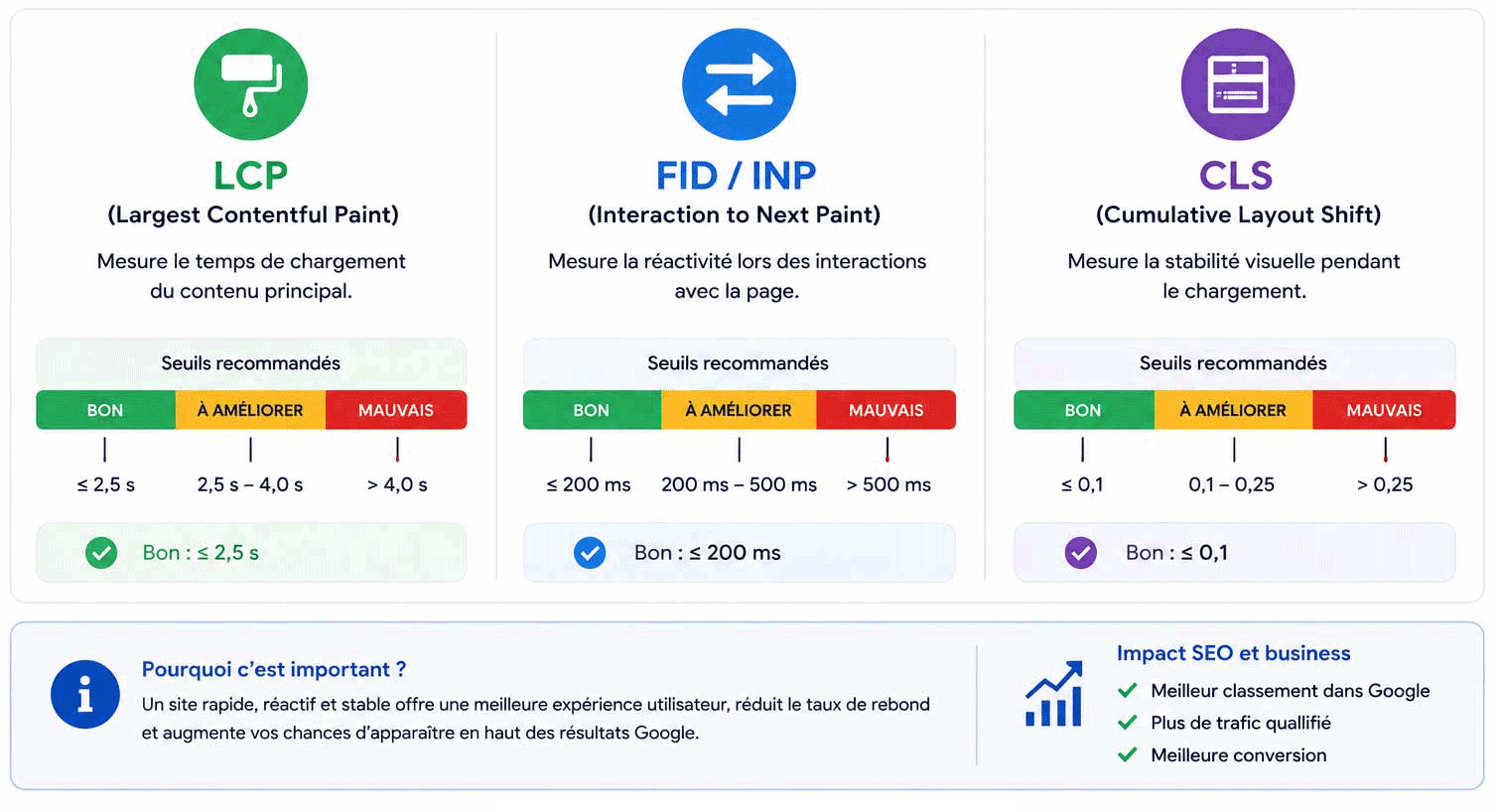
Pour optimiser les images pour le SEO, redimensionnez-les selon leur usage réel, compressez-les et servez un format adapté lorsque la configuration le permet. Le chargement différé peut être utile pour les visuels situés sous la ligne de flottaison, mais l’image principale ne doit pas être retardée sans raison. Les performances doivent être contrôlées sur les principaux templates, pas seulement sur la page d’accueil. Pour approfondir ce diagnostic, consultez le guide consacré aux Core Web Vitals.
| Symptôme | Contrôle prioritaire | Action à tester |
|---|---|---|
| Réponse serveur lente | Logs, charge, version de PHP, requêtes lourdes | Hébergement, base de données ou extension en cause |
| Page visuellement instable | Images, polices, blocs injectés après chargement | Réserver l’espace et stabiliser les ressources |
| Affichage mobile dégradé | Template, menus, tableaux, scripts et pop-up | Corriger le composant puis tester les pages types |
| Poids de page élevé | Images, vidéos et scripts tiers | Compresser, différer ou retirer ce qui n’est pas utile |
Google utilise principalement la version mobile du contenu pour l’indexation. Un thème qui masque des informations importantes ou rend les liens difficiles à suivre sur smartphone peut donc poser un problème plus large qu’un simple score de vitesse. Le guide sur l’indexation mobile-first détaille les contrôles complémentaires.
Construire un maillage interne réellement utile
Le maillage interne ne se résume pas au menu ni à une liste automatique d’articles recommandés. Un lien placé dans un paragraphe pertinent explique la relation entre deux pages et aide le lecteur à poursuivre son parcours. Les ancres doivent décrire naturellement la ressource cible, sans répéter systématiquement le titre complet de l’article.
Sur WordPress, repérez les pages stratégiques qui ne reçoivent que des liens de catégories, d’archives ou de blocs automatiques. Ajoutez ensuite des liens contextuels depuis les contenus les plus proches sur le plan thématique. Le menu doit rester cohérent et utile ; il n’est pas nécessaire de supprimer des liens simplement pour « concentrer le jus ». La priorité est d’éviter les impasses, les liens obsolètes et les parcours qui donnent plus de visibilité aux pages secondaires qu’aux pages importantes.

- Une page stratégique doit recevoir plusieurs liens éditoriaux depuis des contenus réellement proches de son sujet.
- Les liens doivent pointer directement vers l’URL finale, sans passer par une redirection.
- Une ancre doit aider à anticiper le contenu de la page cible, sans être forcée ni identique partout.
Examiner les archives et les pages générées automatiquement
WordPress peut créer des archives d’auteur, de date, de catégorie et d’étiquette, ainsi que des pages de recherche interne ou des pages liées aux médias. Leur utilité dépend du site. Une catégorie travaillée comme une véritable page d’entrée peut être pertinente. À l’inverse, une archive vide, redondante ou jamais utilisée dans la navigation risque surtout d’ajouter des URL faibles.
| Type de page | Question à se poser | Décision possible |
|---|---|---|
| Catégories | La page aide-t-elle l’utilisateur à explorer un sujet précis ? | Indexation si elle est structurée et réellement utile |
| Étiquettes et archives de date | Apportent-elles une navigation différente des catégories ? | Enrichissement, fusion ou noindex selon le projet |
| Archives d’auteur | Présentent-elles une expertise et un contenu propres ? | Indexation si elles ont une vraie valeur éditoriale |
| Recherche interne et pages médias | Doivent-elles devenir des pages d’entrée depuis Google ? | Le plus souvent, éviter leur indexation |
| Filtres WooCommerce | Répondent-ils à une intention distincte avec une offre suffisante ? | Stratégie au cas par cas sur l’accès, l’indexation et la canonique |
Contrôler les doublons, les canoniques et les URL à facettes
Les doublons WordPress ne viennent pas uniquement des articles. Ils peuvent apparaître avec les paramètres d’URL, les filtres de catalogue, certaines paginations, les versions avec ou sans barre oblique ou les templates qui reproduisent le même texte sur plusieurs archives. Un crawl permet d’identifier les groupes d’URL proches ; la Search Console aide ensuite à voir quelle version Google considère comme canonique.
Une balise canonical indique la version représentative d’un ensemble de pages similaires. Une directive noindex demande qu’une page ne figure pas dans les résultats. Ces deux outils ne répondent pas au même objectif et ne doivent pas être appliqués automatiquement à tous les filtres WooCommerce. Il faut aussi vérifier si ces URL sont accessibles par des liens internes, si elles créent un espace d’exploration inutile et si certaines répondent à une vraie demande.
Traiter tous les filtres de la même façon est rarement satisfaisant. Une combinaison utile, recherchée et suffisamment fournie peut mériter une page dédiée. Un filtre de tri ou une succession de paramètres sans valeur propre doit plutôt être tenu à l’écart de l’indexation et du maillage.
La décision doit être cohérente entre les liens internes, la canonique, les directives d’indexation, le sitemap et les règles d’exploration.
Contrôler les éléments ajoutés par le thème et les plugins
Le travail ne s’arrête pas à l’éditeur d’un article. Vérifiez aussi ce que le thème ajoute autour du contenu : titre dupliqué, fil d’Ariane, auteur, date, blocs d’articles associés, données structurées ou texte répété sur toutes les pages. Un constructeur de pages peut également produire une structure HTML lourde ou masquer certains éléments selon l’appareil.
Après un changement de thème, de constructeur ou de plugin
Une mise à jour importante peut modifier le rendu sans que le texte de l’article ait changé. Contrôlez alors un échantillon de pages représentatives : accueil, page de prestation, article, catégorie et, le cas échéant, produit WooCommerce. Vérifiez le code de réponse, la canonique, la directive robots, le H1, les liens, le sitemap, les données structurées et l’affichage mobile.
Lors d’une refonte ou d’un changement d’URL, préparez une correspondance entre les anciennes et les nouvelles pages et mettez à jour les liens internes. Le guide sur la migration SEO présente les précautions à prendre avant la mise en ligne.
Mesurer les effets et prioriser la suite
Après une correction importante, notez la date et les pages concernées. Suivez les impressions, les clics, les requêtes et la position dans la Search Console, puis les sessions engagées et les conversions dans votre outil d’analyse. La commande site: peut donner un aperçu, mais elle ne permet pas de mesurer précisément l’indexation : l’inspection d’URL et les rapports de la Search Console restent les références principales.

- Si les impressions progressent sans clics, examinez les requêtes, le title et la présentation de la page dans les résultats.
- Si une page perd des impressions, vérifiez d’abord l’intention ciblée, les changements de template, l’indexation et le maillage.
- Après une mise à jour technique, contrôlez rapidement les pages types avant d’attendre l’apparition d’une baisse globale.
Mon retour d’expérience : audit SEO WordPress après refonte
Lors d’un audit pour un site e-commerce sous WordPress, le constat initial était une forte perte de visibilité après une refonte. J’ai observé un grand nombre de pages indexées qui ne correspondaient pas au catalogue produit, ainsi que des modèles de page générant des contenus quasi identiques. L’analyse a suivi une séquence précise : recenser les pages indexées via la Search Console, crawler le site pour identifier les modèles et paramètres d’URL, puis croiser ces données avec le plan d’architecture afin d’isoler les templates problématiques.
L’erreur identifiée concernait l’indexation automatique des pages de filtres et de pagination. Pour confirmer l’hypothèse, j’ai comparé les URL indexées avant et après la refonte, vérifié les balises canoniques générées par le thème et analysé le maillage interne pour repérer les liens profonds vers ces pages non stratégiques.
La décision a consisté à ajuster les règles d’indexation au niveau des templates, déployer des directives noindex sur les filtres concernés, renforcer le maillage vers les pages produits prioritaires et stabiliser les balises canoniques. Cette intervention a permis d’assainir l’indexation et de recentrer l’exploration sur les pages réellement utiles.
Plan d’action pour une première semaine d’optimisation
- Contrôler Réglages > Lecture, les permaliens et l’accès aux pages importantes.
- Vérifier le plugin SEO, le sitemap, les canoniques et les directives d’indexation.
- Crawler les archives, les paramètres, les pages de recherche et les filtres WooCommerce.
- Mesurer les principaux templates sur mobile et identifier le véritable goulot d’étranglement.
- Ajouter des liens contextuels vers les pages stratégiques, puis noter la date des changements.
Un référencement WordPress durable ne consiste pas à tout optimiser en même temps. Il repose sur un diagnostic clair, des décisions cohérentes entre les réglages du CMS et les objectifs éditoriaux, puis un suivi régulier. En traitant d’abord les causes qui limitent l’indexation, la compréhension ou le parcours de l’utilisateur, vous évitez les corrections dispersées et vous concentrez l’effort sur les pages qui peuvent réellement progresser.
Foire aux questions (FAQ)
Que faut-il vérifier en premier pour le SEO d’un site WordPress ?
Quel plugin SEO choisir pour WordPress ?
Faut-il indexer les catégories et les étiquettes WordPress ?
Pourquoi mon site WordPress est-il indexé mais ne se positionne pas ?
Que contrôler après une mise à jour de thème ou de plugin ?

Passionné pas le SEO depuis 2004, je vous propose de mettre mes compétences à votre service.